


iMonitor 監控軟體 - 卡巴斯基設定


用戶端程式安裝指導(Kaspersky)
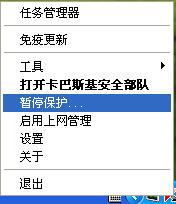
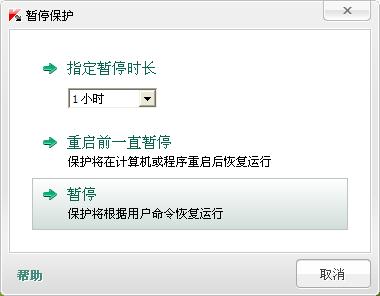
1、卡巴斯基殺毒軟體設定 在右下角用滑鼠右鍵按卡巴斯基殺毒,選擇「暫停保護」,然後選擇「暫停」保護將根據使用者指令復原執行,如圖:
 2、用戶端安裝
執行AgentInstall.exe用戶端安裝程式,如圖:
2、用戶端安裝
執行AgentInstall.exe用戶端安裝程式,如圖:
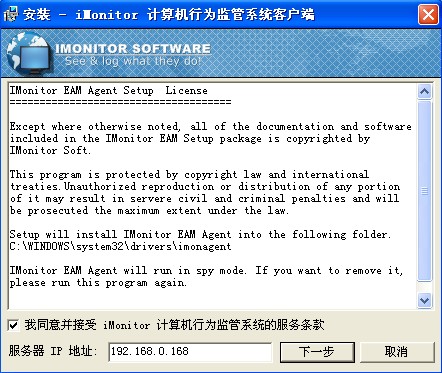
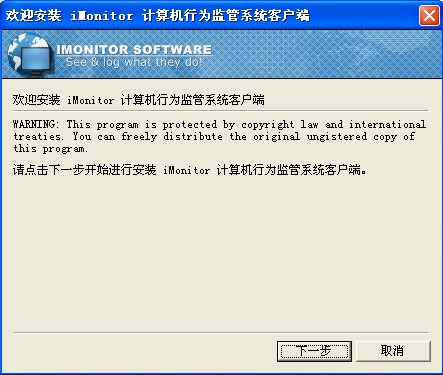 按下一步,如下圖所示,輸入管理端IP位址進行安裝組態。
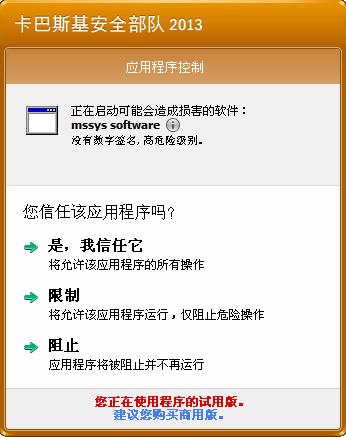 出現上圖所示,請選擇「是,我信任它」。
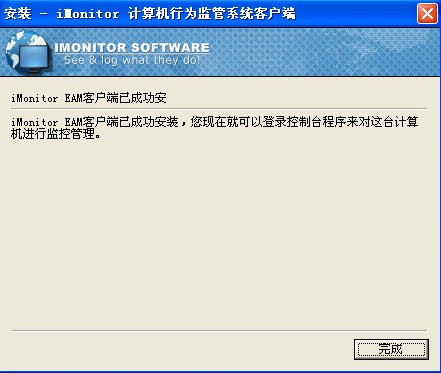
如下圖所示,用戶端程式完成安裝。
出現上圖所示,請選擇「是,我信任它」。
如下圖所示,用戶端程式完成安裝。
 3、新增信任
3.1開啟卡巴斯基,在首頁選擇「設定」,出現下圖:
3、新增信任
3.1開啟卡巴斯基,在首頁選擇「設定」,出現下圖:
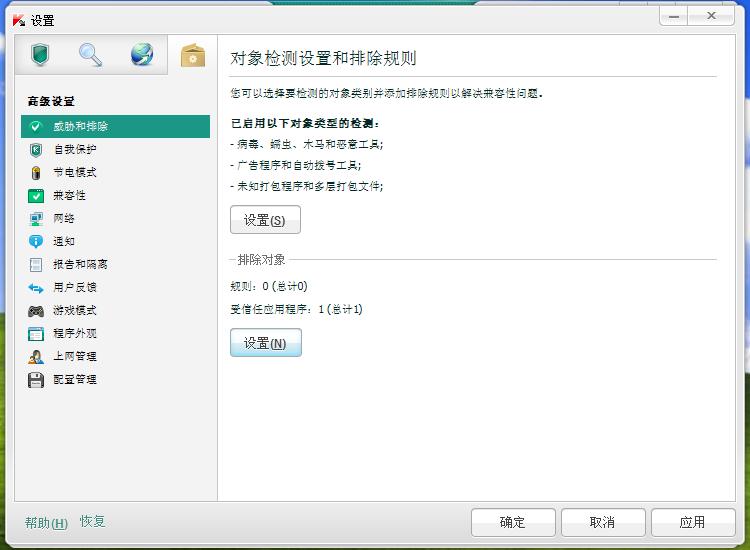 選擇「威脅和排除」→「排除物件」→設定,如圖:
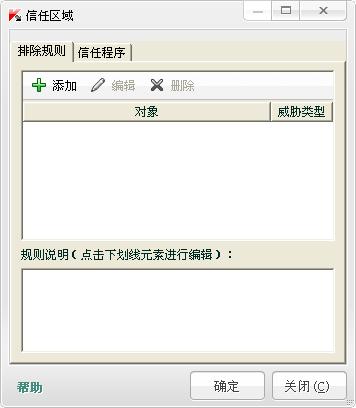 選擇「排除規則」→新增,如圖:
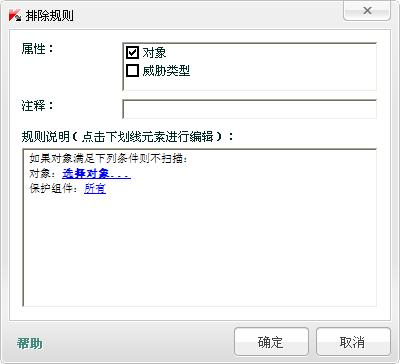 選擇「選擇物件」,如圖:
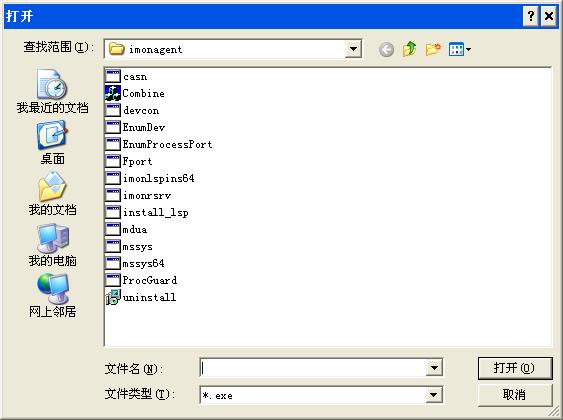
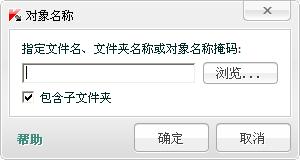 選擇「瀏覽」按鈕,找到檔案資料夾C:\WINDOWS\system32\drivers\imonagent,如圖:
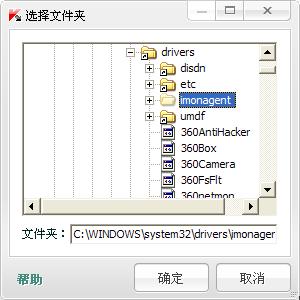 選擇「確定」按鈕,如圖:
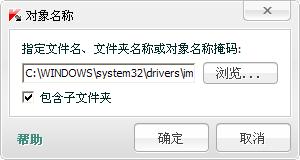 選擇「確定」按鈕,如圖:
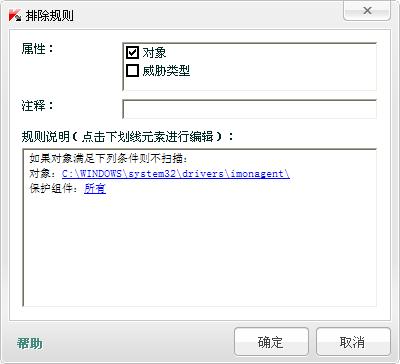 選擇「確定」按鈕,如圖:
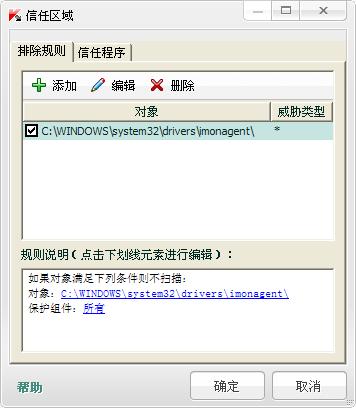 選擇「信任程式」,如圖:
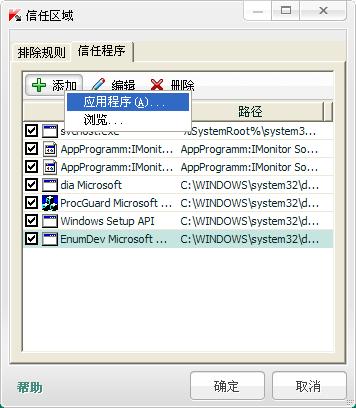 選擇「新增」→應用程式(如果是安裝伺服器端,在此處新增應用程式;如果是安裝的只是用戶端,可以直接選擇瀏覽)選擇「應用程式」如圖所示:
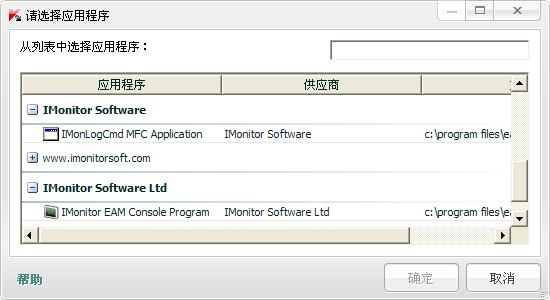
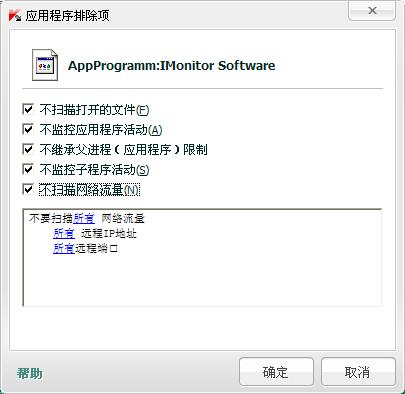 選擇「瀏覽」,找到檔案資料夾C:\WINDOWS\system32\drivers\imonagent如圖:
 如下圖所示,依次將C:\WINDOWS\system32\drivers\imonagent資料夾下各項新增到信任程式,如圖:
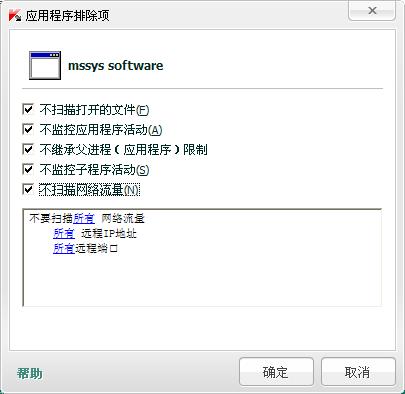
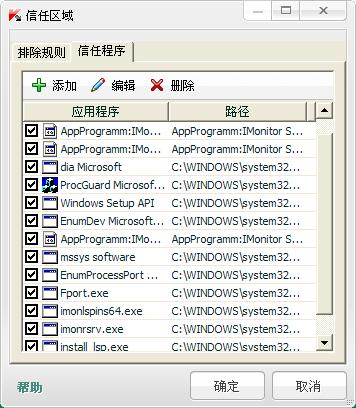
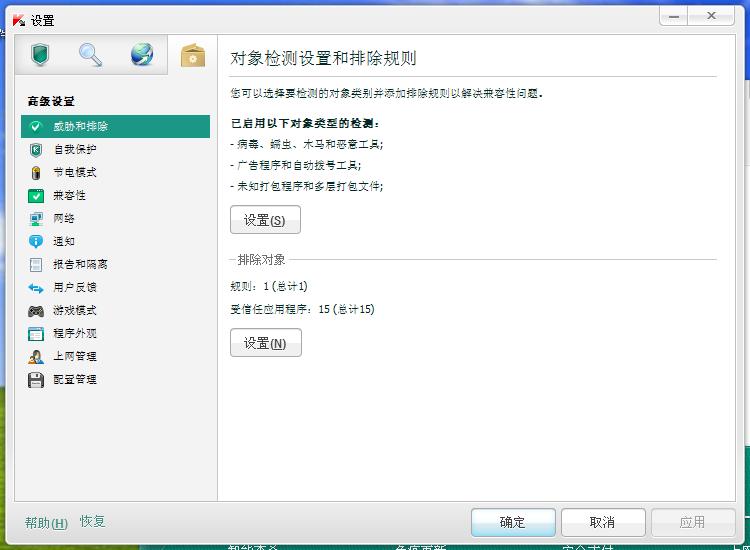 選擇「確定」,即完成信任新增。
4、卡巴斯基防火牆設定
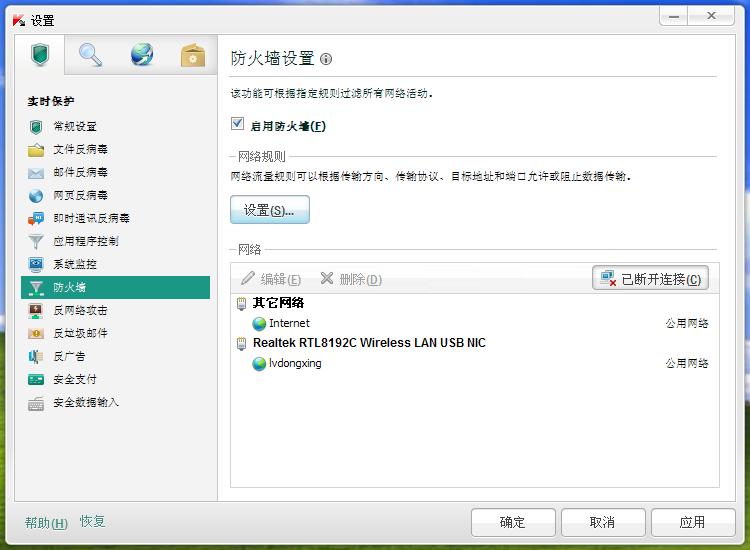
開啟卡巴斯基,選擇「設定」→「防火牆」,如圖:
選擇「確定」,即完成信任新增。
4、卡巴斯基防火牆設定
開啟卡巴斯基,選擇「設定」→「防火牆」,如圖:
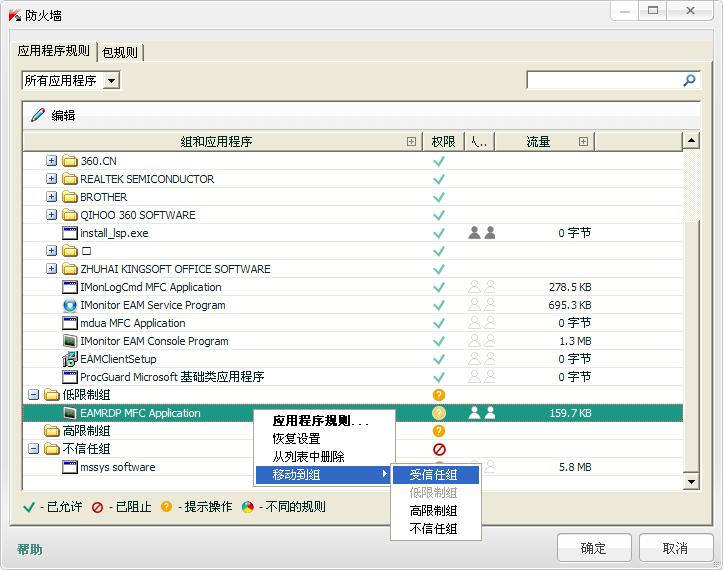
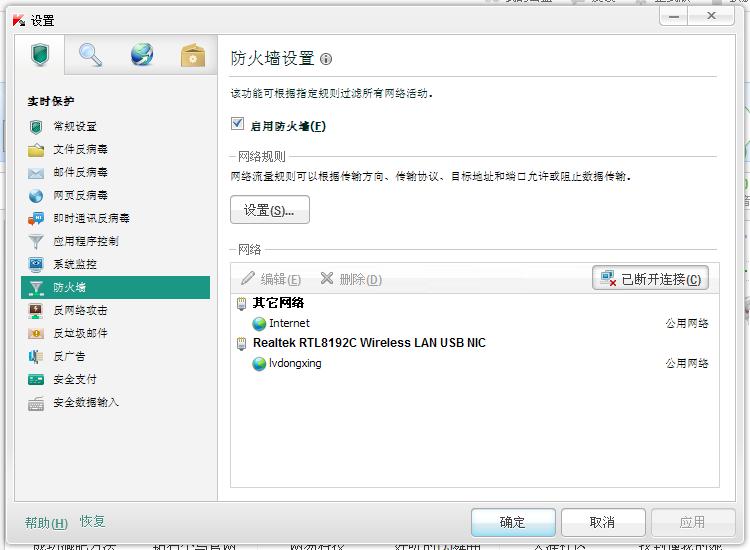 選擇「設定」,將處於低限制組和不信任組的iMonitor全部移動到受信任組如圖:
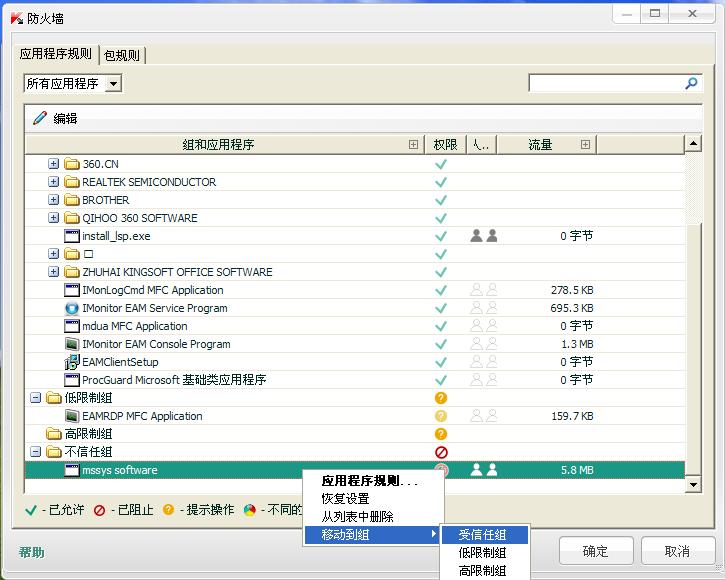 設定完成後選擇「確定」,如圖:
 按確定,然後如1所述,開啟保護,即完成系統全部安裝。